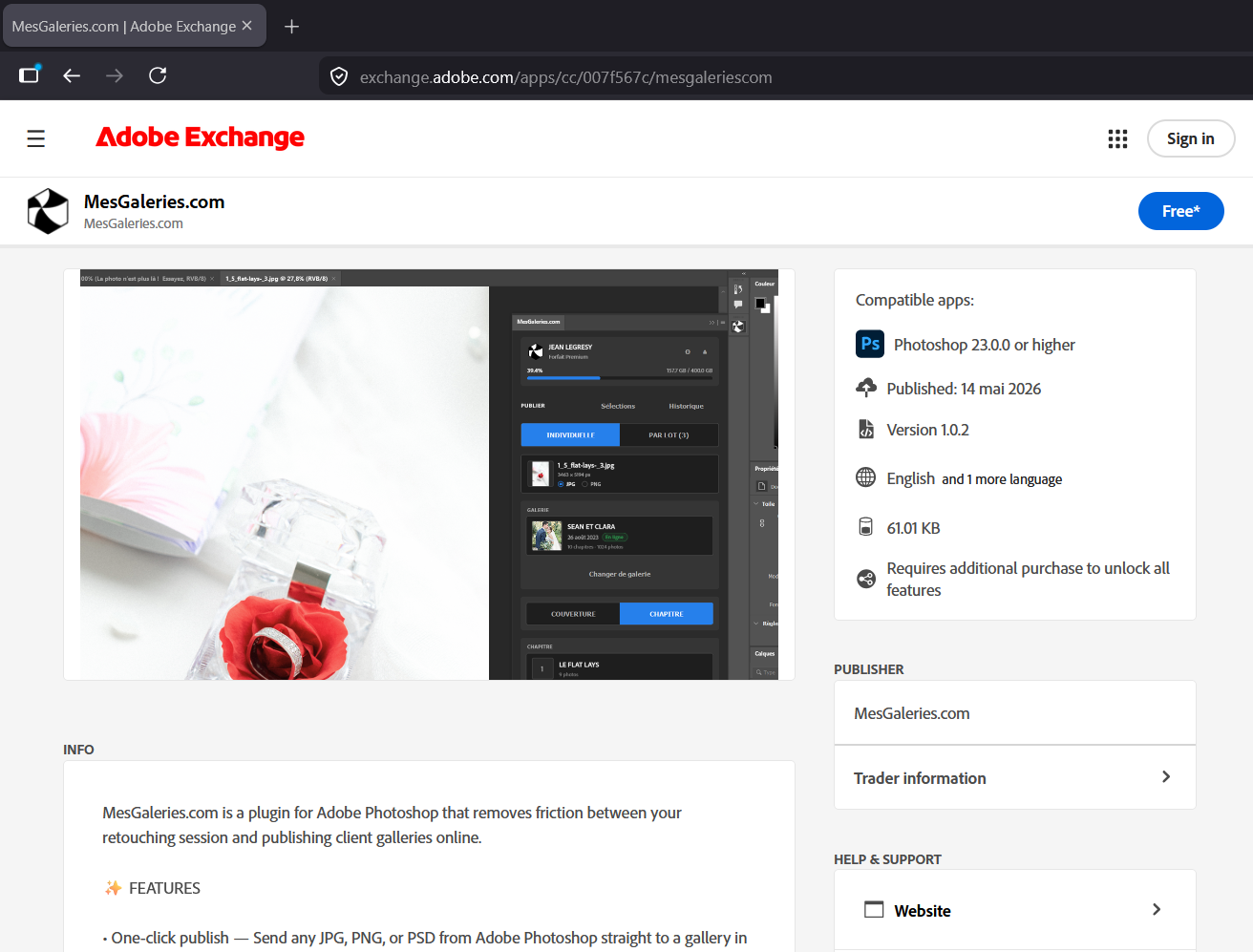
Entdecken Sie das erste Photoshop-Plug-in speziell für Event-Fotogalerien. Senden Sie Ihre retuschierten Fotos mit zwei Klicks, ganz ohne manuellen Export.
Nachdem Sie Ihre Eventfotos stundenlang in Photoshop retuschiert haben, steht Ihnen ein mühsamer Schritt bevor: jedes Bild exportieren, die Komprimierung anpassen und die Dateien dann einzeln in Ihre Galerie hochladen. Diese zeitraubende Routine kann die Auslieferung Ihrer Fotos zur lästigen Pflicht machen.
Das Photoshop-Plug-in für Fotogalerien ändert das grundlegend. Es fügt sich direkt in Ihre gewohnte Arbeitsumgebung ein und ermöglicht es Ihnen, Ihre retuschierten Fotos mit nur zwei Klicks zu senden.
Konkret können Sie nach Abschluss Ihrer Retuschen:
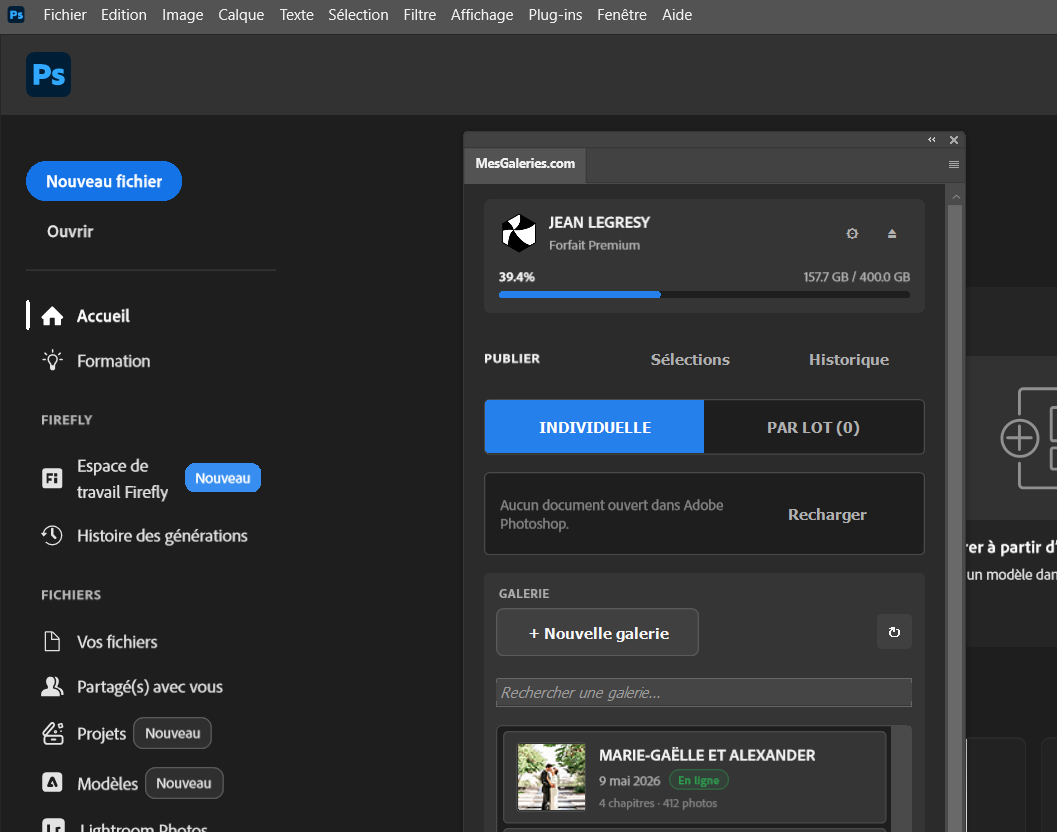
- Alle geöffneten Dokumente an eine bestehende Galerie senden oder direkt im Plug-in eine neue Galerie anlegen
- Ihre Fotos in thematische Kapitel gliedern (Trauung, Sektempfang, Abendfeier)
- Ihren Speicherplatz in Echtzeit im Blick behalten
- Dokumente nach dem Upload automatisch schließen
Der größte Vorteil liegt in der Exportqualität. Photoshop übernimmt die Konvertierung in JPEG automatisch mit seinen optimierten Komprimierungsalgorithmen und erhält die Farbprofile. So behalten Ihre Fotos ihre professionelle Anmutung, ohne dass Sie manuell eingreifen müssen.
Diese native Integration erspart Ihnen das Hin und Her zwischen Programmen und beschleunigt Ihre Auslieferung erheblich. Das macht sich besonders bemerkbar, wenn Sie mehrere hundert Fotos einer Hochzeit oder eines Firmenevents bearbeiten müssen.
Die Installation des Plug-ins erfolgt direkt über Adobe Exchange, den offiziellen Marktplatz von Adobe für Creative Cloud-Plug-ins.
Installationsschritte:
- Rufen Sie Adobe Exchange auf
- Melden Sie sich mit Ihren Adobe Creative Cloud-Zugangsdaten an
- Klicken Sie oben rechts auf die Schaltfläche "Kostenlos" (oder Free)
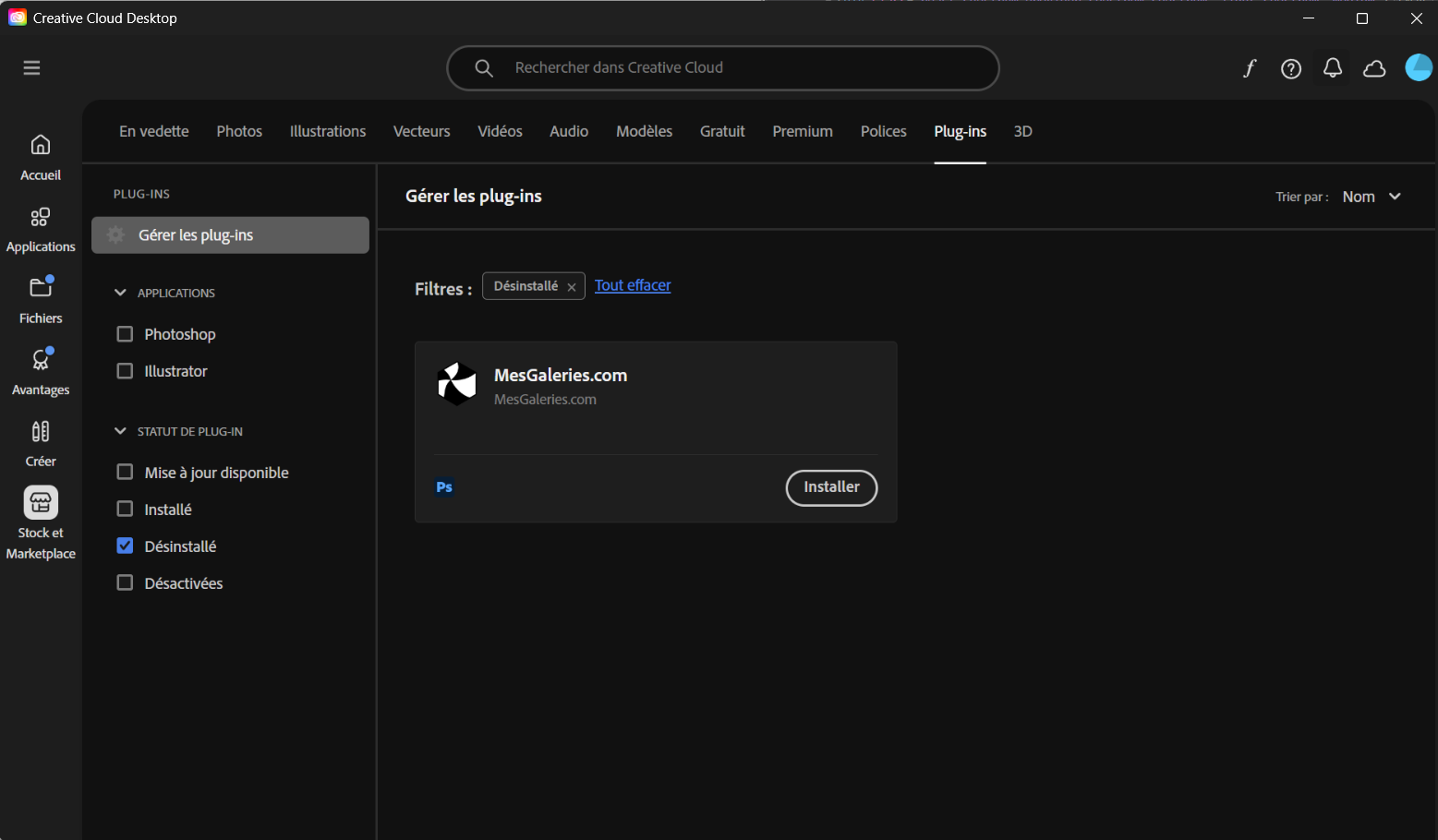
- Die Adobe Creative Cloud-App öffnet sich automatisch auf Ihrem Computer
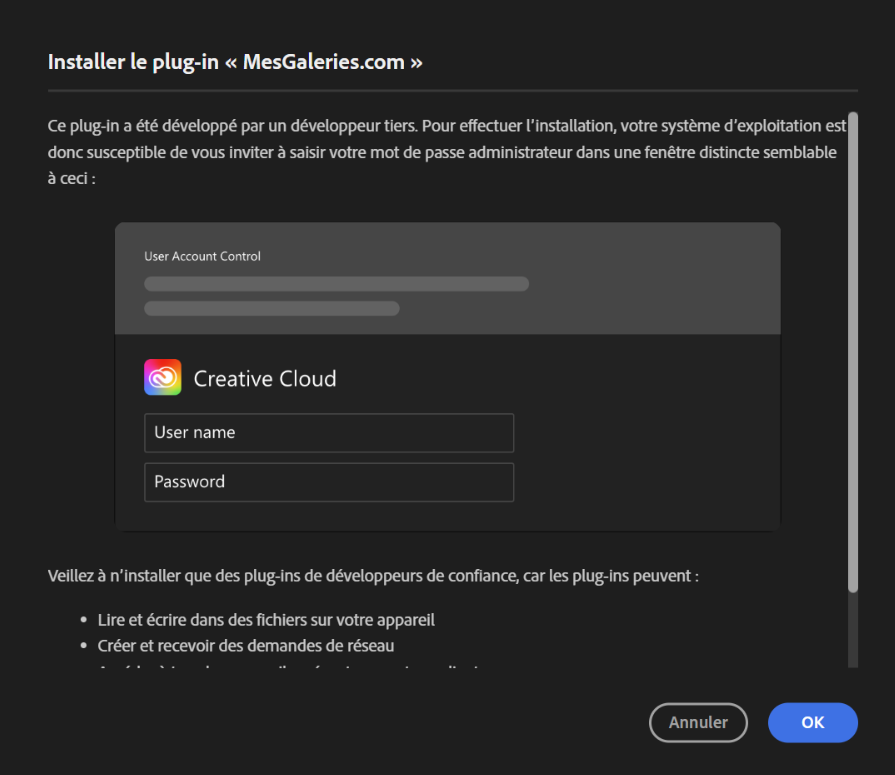
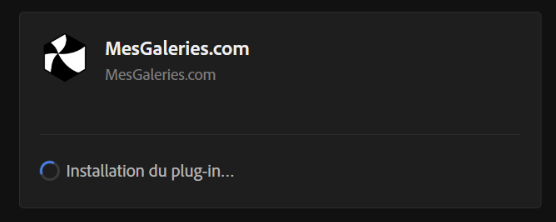
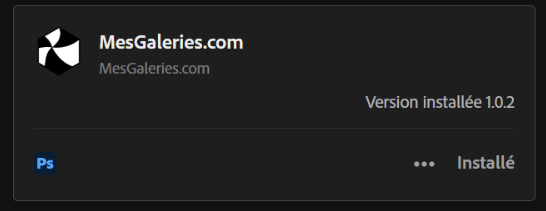
- Klicken Sie auf "Installieren" und bestätigen Sie die angeforderte Rechteerhöhung
Einrichtung in Photoshop:
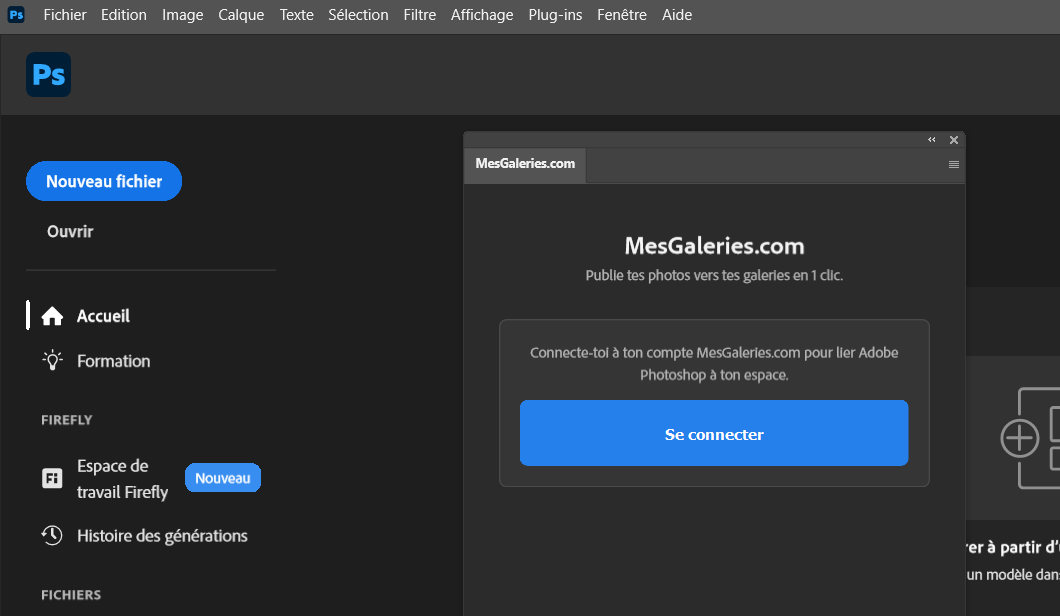
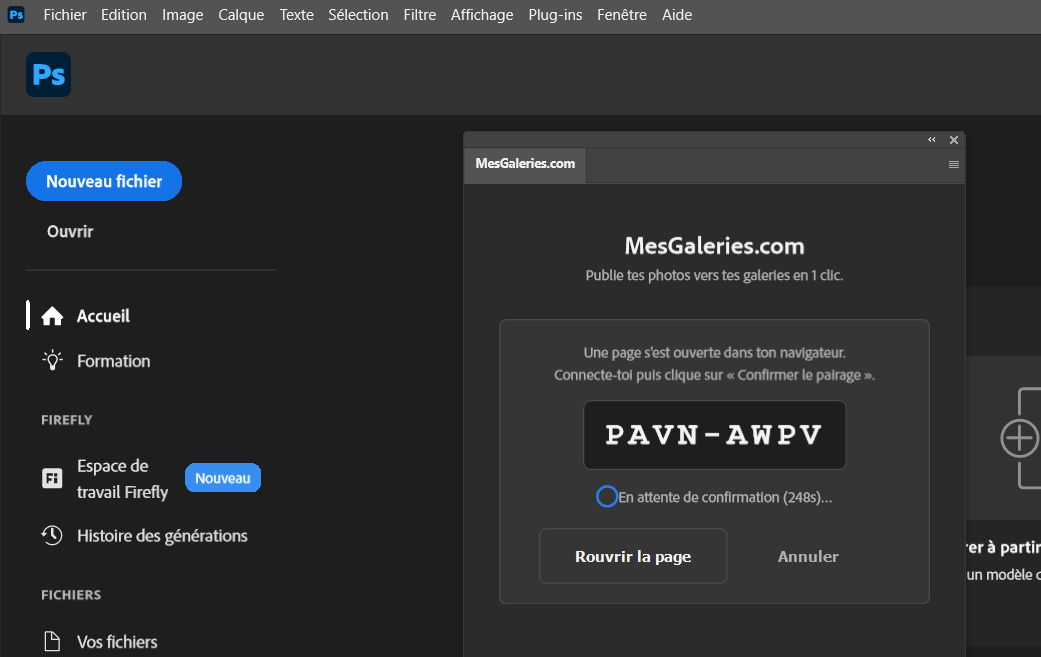
Öffnen Sie nach Abschluss der Installation Photoshop und rufen Sie das Menü Plug-ins > MesGaleries.com auf. Klicken Sie im angezeigten Fenster auf "Anmelden". Daraufhin öffnet sich eine Webseite, auf der Sie sich mit Ihrem Fotogalerie-Konto anmelden.
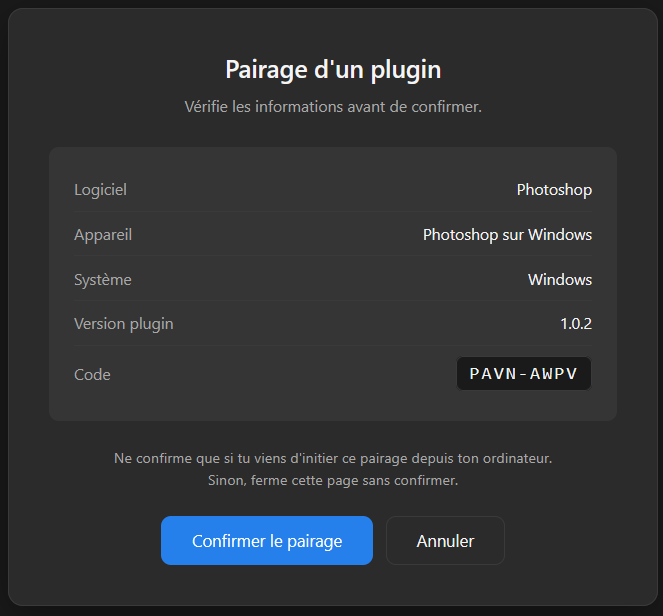
Klicken Sie nach der Anmeldung auf "Confirmer le pairage" (Kopplung bestätigen), um die Verbindung zwischen Photoshop und Ihrem Konto herzustellen. Kehren Sie zu Photoshop zurück: Das Plug-in ist jetzt einsatzbereit.
Die Oberfläche des Plug-ins greift die vertraute Bildsprache der Werkzeuge auf, die Sie bereits nutzen: intuitive Navigation, klare Aktionen und unmittelbares visuelles Feedback zum Status Ihrer Uploads. So finden Sie sich sofort zurecht, ganz ohne Eingewöhnungszeit.